Jak używać GanttBoy
GanttBoy to jeden plik, który otwierasz w przeglądarce. Nie wymaga instalacji ani konta. Poniżej opis wszystkiego, co potrafi, z przykładami.
Pierwsze kroki
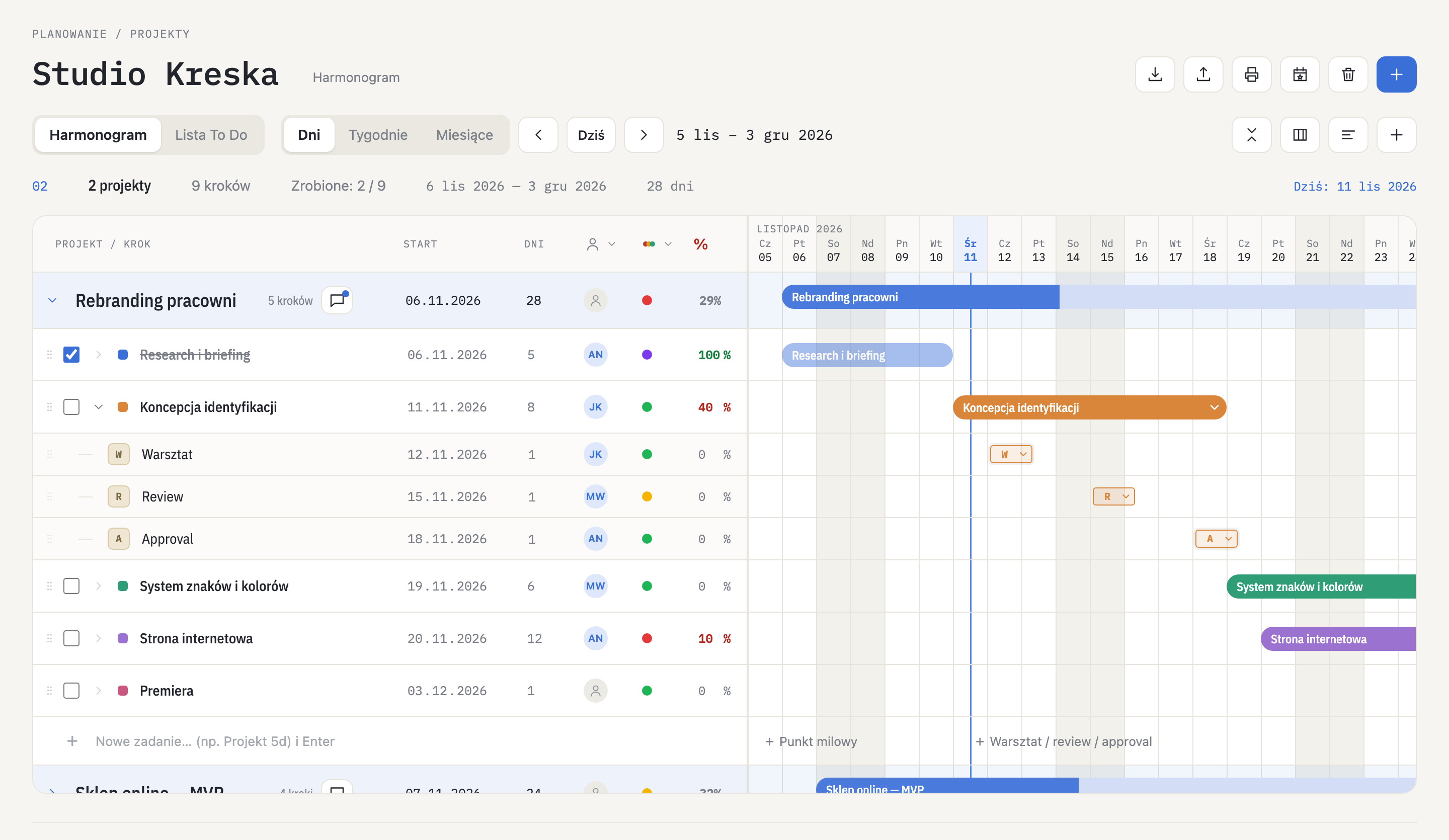
- Otwórz index.html (lub stronę z demem). Zobaczysz przykładowy projekt.
- W wierszu „Nowe zadanie…” wpisz zdanie, np.
Projekt strony 2t @15.11, i naciśnij Enter. - Przeciągnij pasek, by zmienić termin, lub za jego prawą krawędź, by zmienić czas trwania.
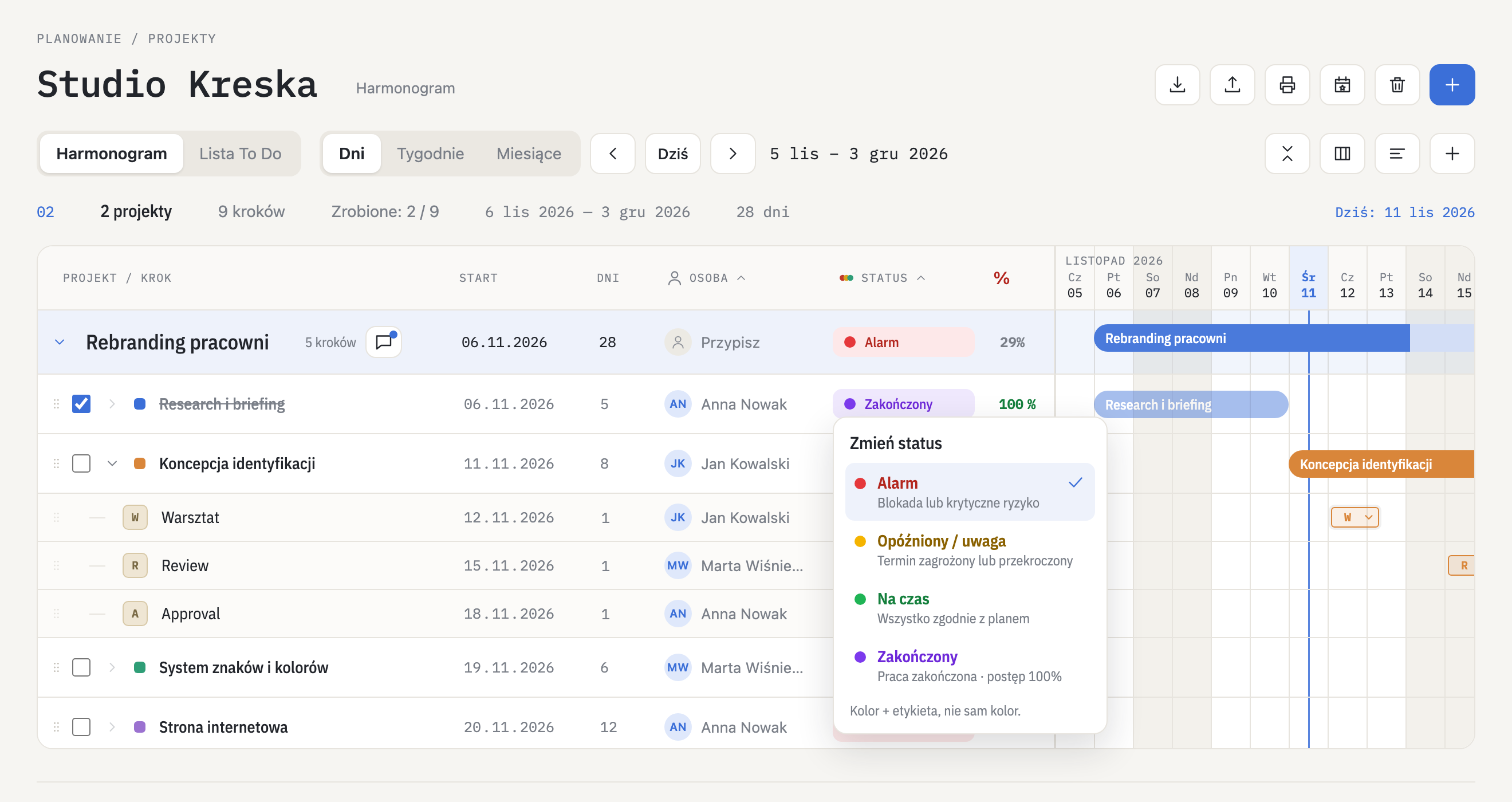
- Kliknij kropkę statusu, by zmienić stan kroku.
Zapis zadania zdaniem
Pole „Nowe zadanie” rozumie nazwę, czas trwania i datę startu. Kolejność nie ma znaczenia. Możesz wypróbować to na stronie głównej.
| Zapis | Znaczy | Przykład |
|---|---|---|
5d, 5 dni | dni | Testy 5d → 5 dni |
2t, 2 tyg, 2w | tygodnie (7 dni każdy) | Wdrożenie 2t → 14 dni |
1m, 1 mies | miesiące kalendarzowe | Faza 1 1m → do tego samego dnia za miesiąc |
@15.11, @15.11.2026 | data startu (rok domyślnie bieżący) | Warsztat 1d @18.11 |
| (brak czasu) | domyślnie 3 dni | Premiera → 3 dni |
| (brak daty) | start po poprzednim kroku projektu, a w pustym projekcie od dziś |
Oś czasu
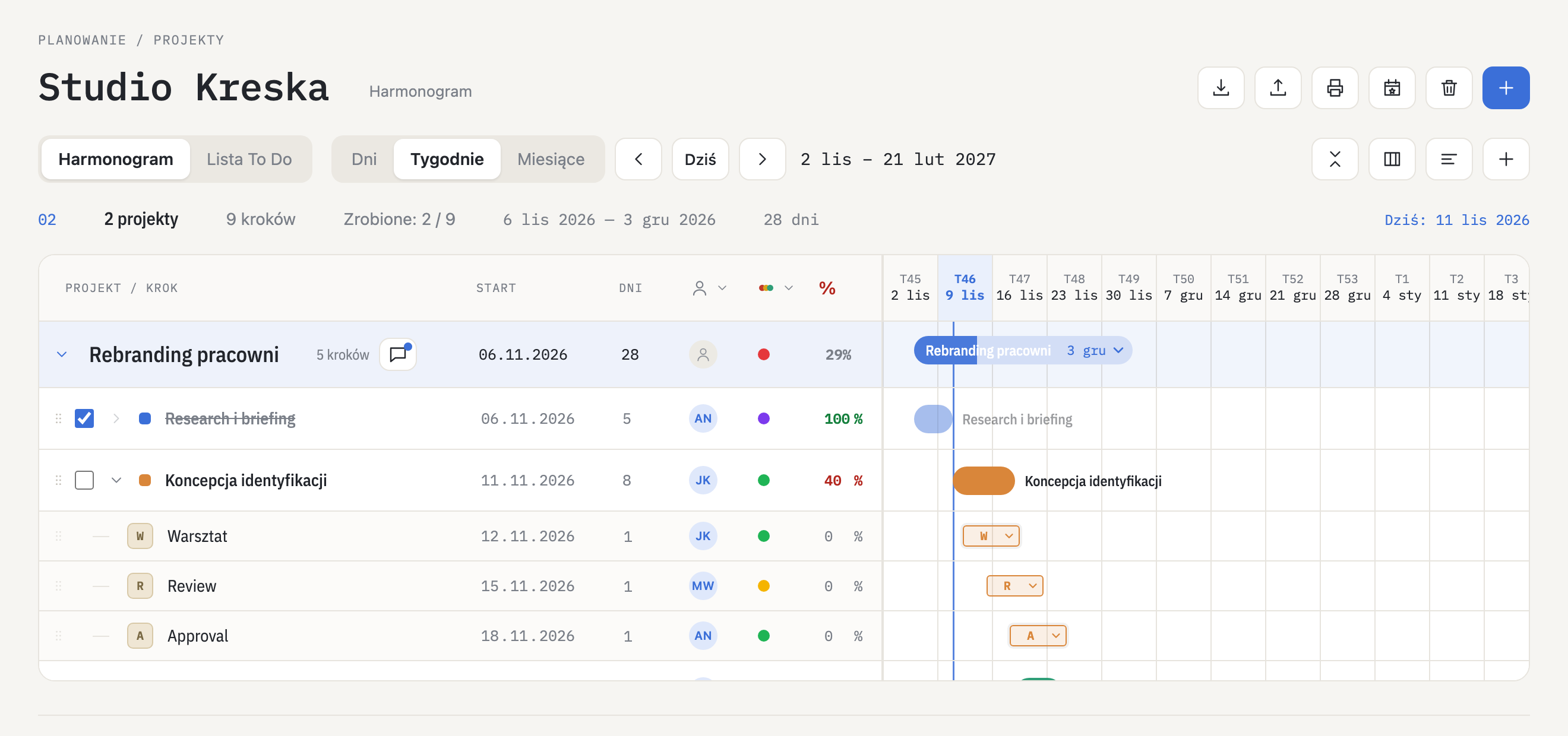
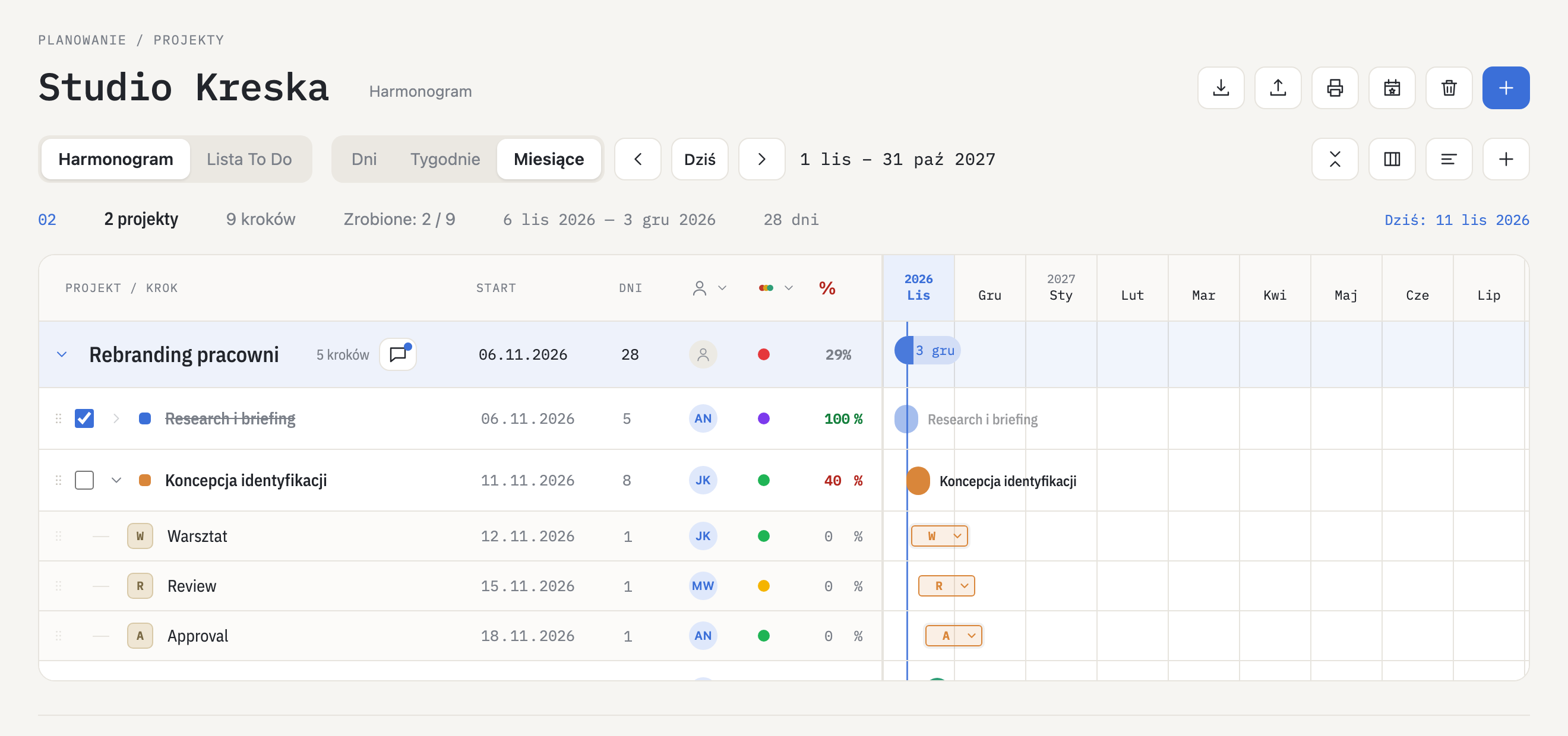
- Dni, Tygodnie, Miesiące: przełącznik skali w pasku narzędzi. Strzałki przesuwają oś, „Dziś” wraca do bieżącego dnia.
- Linia „dziś” to niebieska pionowa kreska. Weekendy mają szare tło.
- Przeciąganie: pasek przesuwasz myszką lub palcem. Za prawą krawędź zmieniasz czas trwania. Przesunięcie kroku przesuwa też jego podkroki.
- Poza widokiem: krok poza oknem zamienia się w strzałkę z datą. Kliknij ją, by tam przejść.
Projekty, kroki i podkroki
- Projekt ma jasny pasek podsumowania (z wypełnieniem postępu). Strzałka po lewej zwija lub rozwija jego kroki, a przycisk „Zwiń / rozwiń projekty” robi to dla wszystkich naraz.
- Krok to zwykłe zadanie z paskiem w kolorze (klik w kolorowy kwadrat zmienia kolor). Ma start, czas trwania, osobę, status i postęp.
- Podkrok to Warsztat, Review lub Approval (litery W, R, A). Dodajesz go ikoną rozgałęzienia przy kroku. Trwa jeden dzień i ma własny status oraz agendę.
- Punkt milowy to romb. Dodasz go przyciskiem „+ Punkt milowy” pod listą kroków.
- Kolejność: chwyć ⋮⋮ po lewej i przeciągnij krok w inne miejsce, także do innego projektu.
Nowy projekt dodajesz dużym „+” w prawym górnym rogu.
Status, osoba i postęp
| Status | Kolor | Znaczenie |
|---|---|---|
| Alarm | czerwony | Blokada lub krytyczne ryzyko |
| Opóźniony / uwaga | żółty | Termin zagrożony lub przekroczony |
| Na czas | zielony | Wszystko zgodnie z planem |
| Zakończony | fioletowy | Praca zakończona, postęp 100% |
- Zmiana statusu: kliknij kropkę w kolumnie statusu. Zaznaczenie pola przy kroku oznacza „Zakończony” i ustawia 100%. Wpisanie 100% w kolumnie % robi to samo.
- Status projektu wynika z jego kroków: Alarm, jeśli którykolwiek krok jest w alarmie, potem uwaga, potem „zakończony”, gdy skończone są wszystkie. Postęp projektu to średnia ważona czasem trwania.
- Osoba: kliknij ikonę w kolumnie osoby, wyszukaj lub wpisz imię i naciśnij Enter, żeby dodać nową. Przypisana osoba to jej inicjały.
- Kolumny: strzałka w nagłówku Osoba lub Status rozwija pełne nazwy. Okno „Kolumny” (ikona z trzema kolumnami) włącza i wyłącza Osobę, Status i Postęp.
Podgląd i agenda
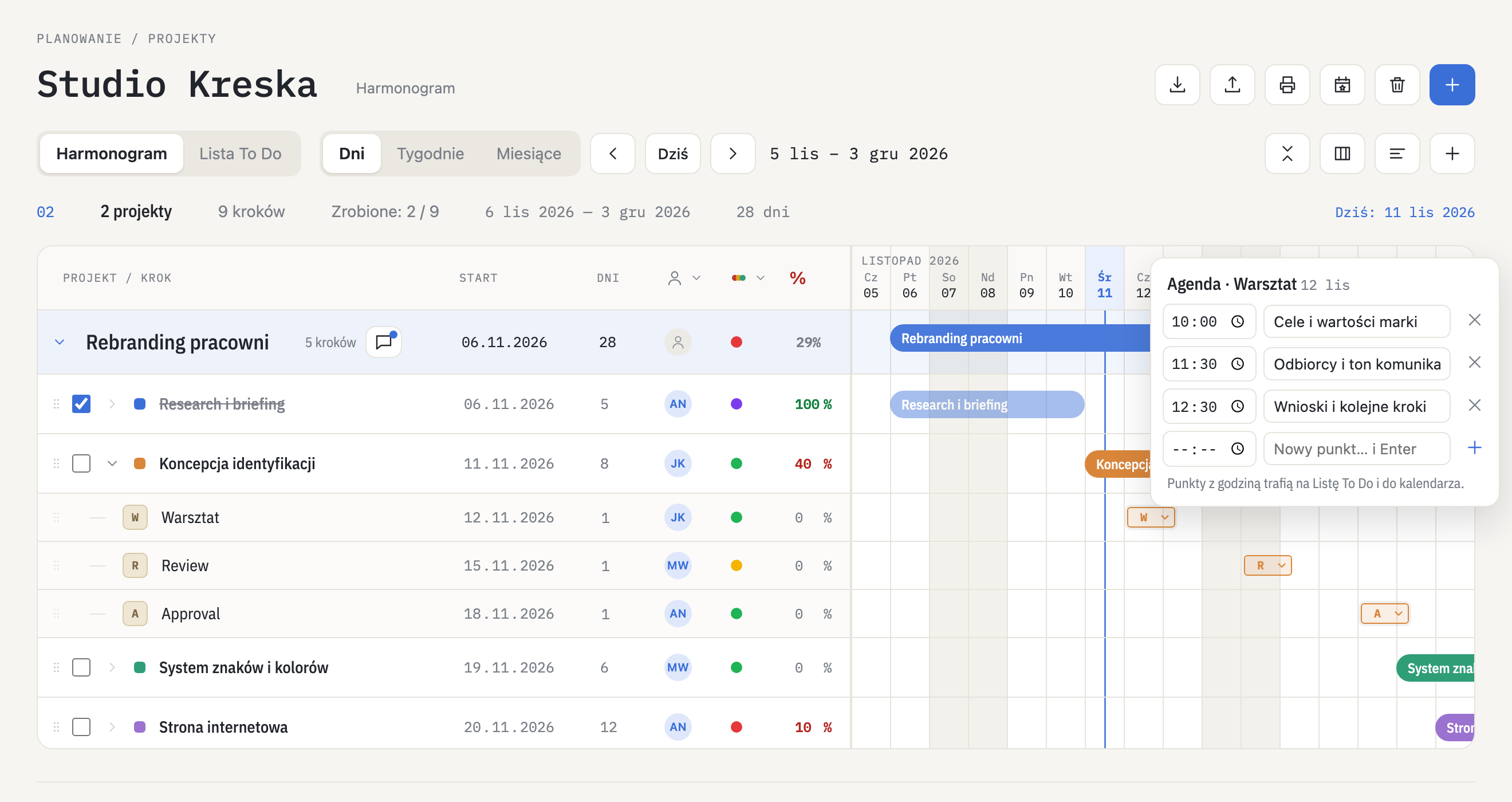
- Szybki podgląd: strzałka ▾ na pasku kroku lub projektu pokazuje jego podkroki lub kroki w małym oknie, bez rozwijania listy po lewej.
- Agenda: strzałka ▾ przy znaczniku W, R lub A otwiera listę punktów z godzinami. Dopisujesz punkt (godzina i tekst), edytujesz na miejscu, usuwasz krzyżykiem. Punkty z godziną trafiają na Listę To Do i do eksportu kalendarza.
Lista To Do
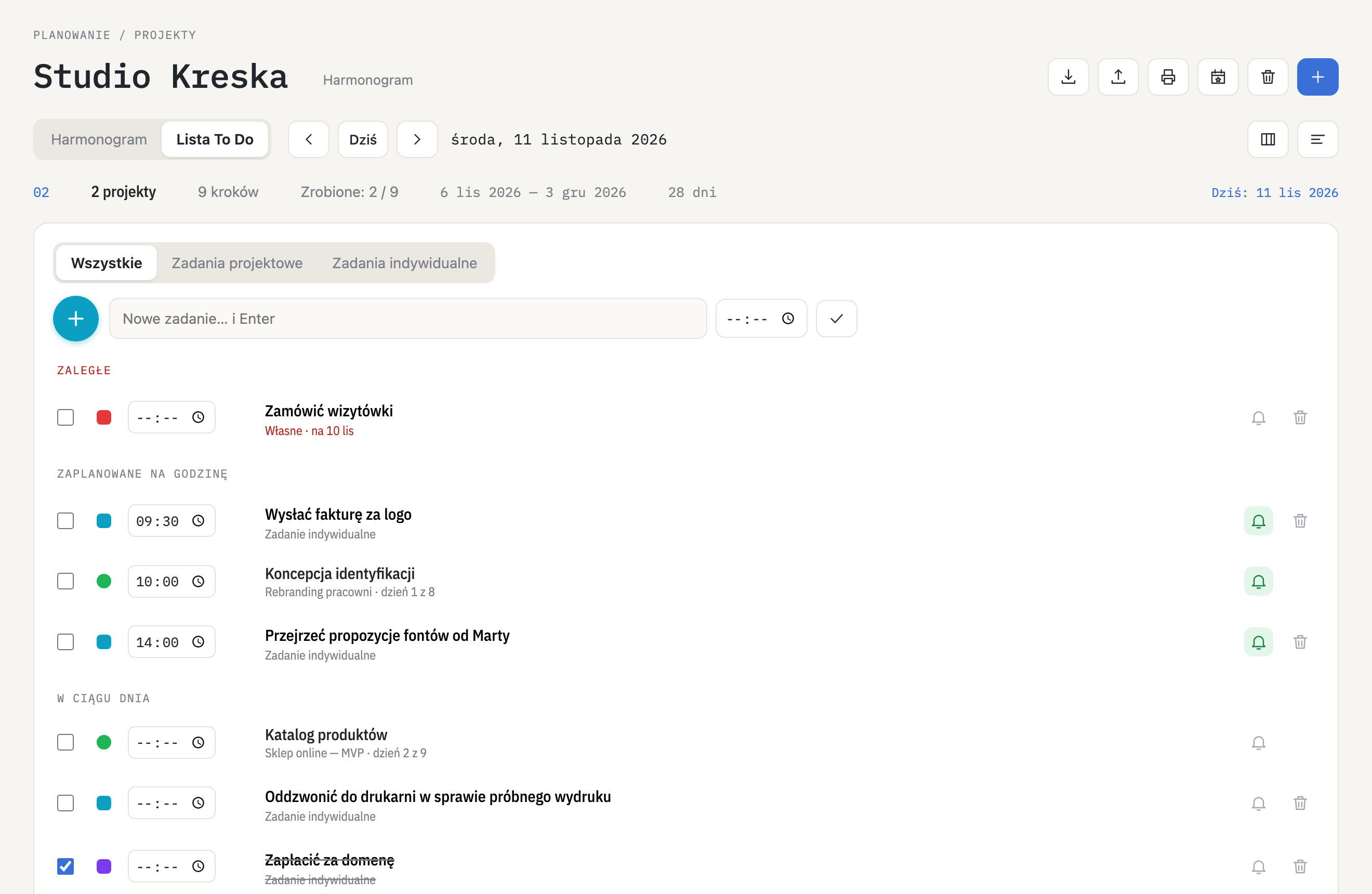
Zakładka „Lista To Do” pokazuje wybrany dzień (strzałki zmieniają dzień). Składa się z trzech grup: Zaległe, Zaplanowane na godzinę i W ciągu dnia.
- Zadania projektowe pojawiają się same: aktywne kroki, podkroki, punkty milowe i agendy tego dnia. Zaznaczenie pola zmienia ich status w harmonogramie.
- Zadania indywidualne: kliknij duży „+” pod przełącznikiem widoku (lub najedź), wpisz zadanie, opcjonalnie godzinę, Enter. Nazwę możesz poprawić w miejscu, a długi opis zawinie się do kilku wierszy.
- Filtr: Wszystkie, Zadania projektowe lub Zadania indywidualne.
- Przypomnienie: ustaw godzinę i włącz dzwonek (zielony = włączone). O tej porze pojawi się powiadomienie przeglądarki, jeśli karta jest otwarta. Przełącznik „Powiadomienia w przeglądarce” w stopce prosi o zgodę.
- Zaległe: niewykonane zadania z minionych dni widać na czerwono na górze listy.
| Znacznik | Znaczenie |
|---|---|
| Koło w kolorze statusu | Zadanie projektowe (alarm, uwaga, na czas, zrobione) |
| Kwadrat turkusowy | Zadanie indywidualne |
| Czerwony znacznik | Zaległe |
| Fioletowy znacznik | Zrobione (zadanie indywidualne) |
Notatnik, czat i osoby
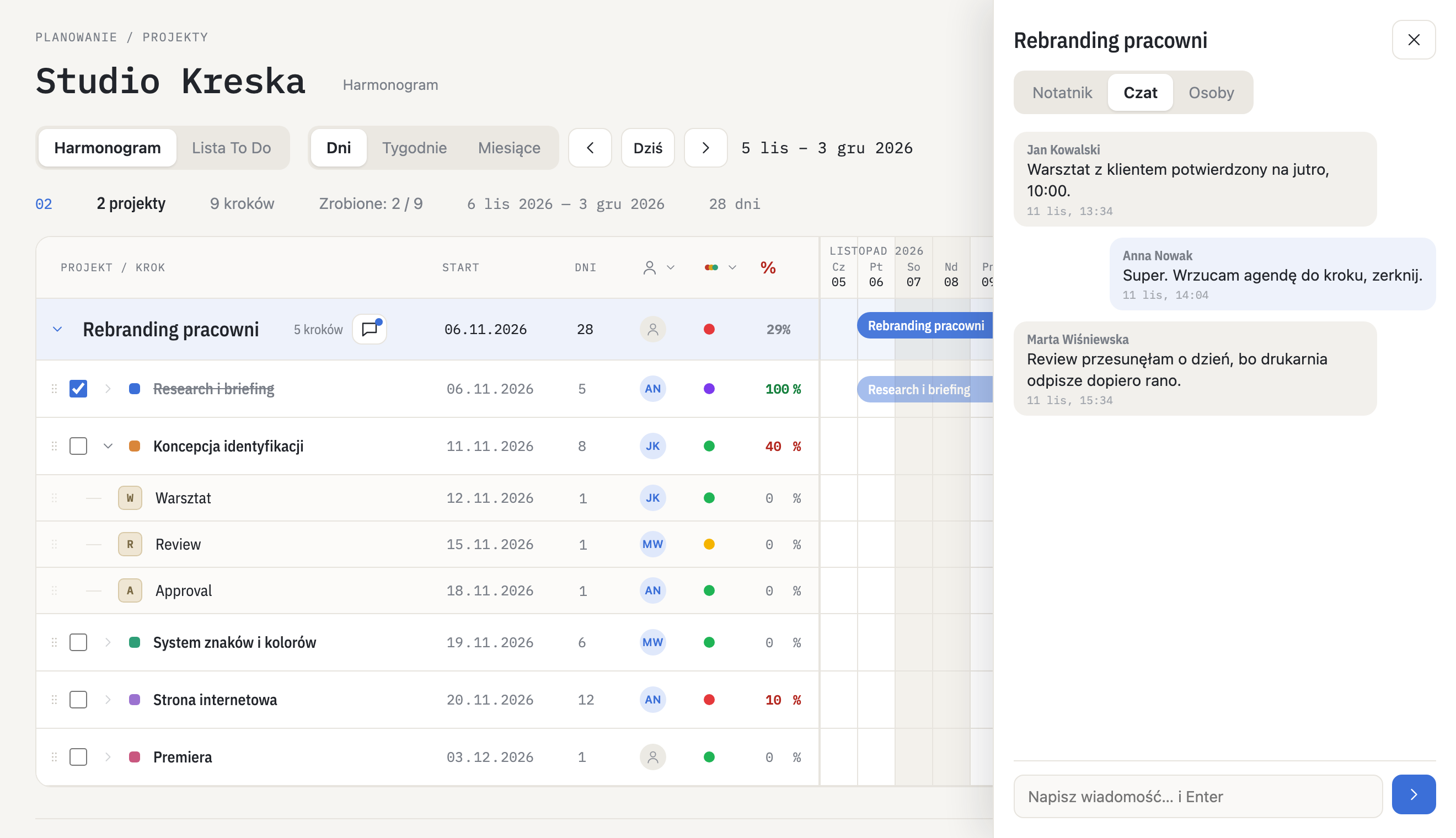
Ikona dymka w wierszu projektu otwiera panel z trzema zakładkami. Kropka na ikonie oznacza, że coś w nim już jest.
- Notatnik: wspólny tekst projektu, zapisuje się sam. Pod spodem widać, kto i kiedy go zmienił.
- Czat: wiadomości z autorem i czasem. Autorem jesteś Ty (zakładka „Osoby”, pole „Kim jesteś”).
- Osoby: dodajesz osoby do projektu (z listy lub nowe, z opcjonalnym e-mailem) i ustawiasz rolę: Właściciel, Edytuje, Tylko podgląd. Eksport i import projektu pozwalają przekazać go dalej plikiem
.projekt.json.
Kalendarz i pliki
- Eksport do kalendarza: ikona kalendarza z gwiazdką zapisuje plik
.icsz krokami, podkrokami, agendami, zadaniami z godziną i zadaniami indywidualnymi. Każde wydarzenie ma ★ w nazwie i opis „Źródło: GanttBoy”. Pozycje z godziną dostają alarm. - Zapisz / Wczytaj plik: ikony strzałek w dół i w górę. Plik JSON zawiera cały harmonogram.
- Drukuj / PDF: układ poziomy, bez elementów edycji.
- Wyczyść: ikona kosza w prawym górnym rogu. Prosi o potwierdzenie.
Wygląd i kolory
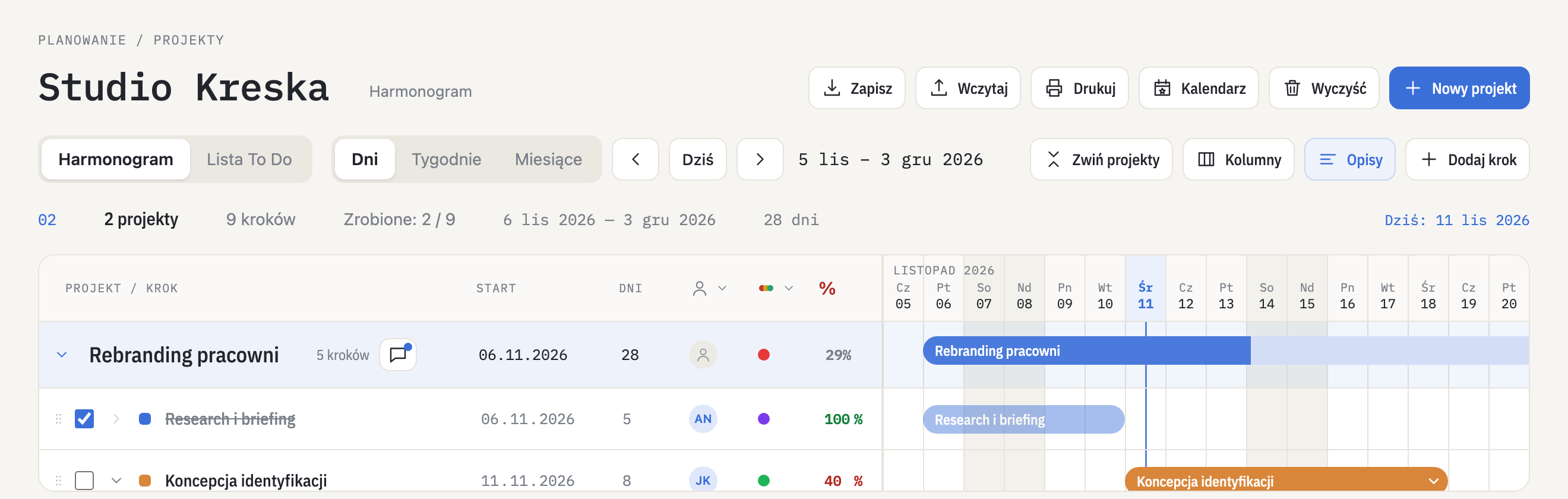
- Zasada naczelna: minimalizm. Jeśli coś da się pokazać ikoną lub przełącznikiem, tak to robimy. Opisy pojawiają się po najechaniu.
- Przełącznik „Opisy” włącza podpisy przy ikonach.
- Stopka zawsze dotyczy bieżącego widoku: legenda i opcje tego ekranu.
- Czcionki: SF Pro (interfejs), IBM Plex Sans Condensed (hierarchia), IBM Plex Mono (nagłówki, daty i dane).
- Kolory mają jedno znaczenie (tabela statusów powyżej). Niebieski to kolor akcji i postępu, a nie statusu.
Skróty klawiszowe
| Klawisz | Działanie |
|---|---|
| ← → | Przesuń oś czasu (w widoku harmonogramu, poza polami tekstowymi) |
| 1 · 2 · 3 | Widok: Dni · Tygodnie · Miesiące |
| Enter | Zatwierdź nowe zadanie, punkt agendy, wiadomość lub nazwę |
| Esc | Zamknij okno podręczne lub panel projektu |
Dane i prywatność
- W wersji 2.0 dane są zapisywane wyłącznie w Twojej przeglądarce (pamięć lokalna strony). Nic nie jest wysyłane na serwer.
- Kopię zapasową robisz ikoną „Zapisz plik”. Wyczyszczenie danych przeglądarki usuwa też harmonogram, więc zapisuj plik od czasu do czasu.
- Dane nie przenoszą się między urządzeniami ani przeglądarkami. Do tego służy zapis i wczytanie pliku, a wkrótce konta (wersja 2.1).
- Czcionki IBM Plex ładują się z Google Fonts. Bez internetu aplikacja używa czcionek zapasowych.
Znane ograniczenia
- Widok na telefonie nie jest jeszcze dopracowany. Najlepiej działa na laptopie.
- Powiadomienia przeglądarki działają tylko przy otwartej karcie.
- Czat, notatnik i role nie synchronizują się między osobami (do wersji 2.1).
Wersje
| Wersja | Zakres |
|---|---|
| 2.0 (11.11.2026) | Wiele projektów, kroki i podkroki, agenda, kolumny Osoba/Status/%, Lista To Do z zadaniami własnymi i filtrami, przypomnienia, notatnik/czat/osoby (lokalnie), eksport ICS ★, wyraziste kolory statusów. |
| 2.1 (w przygotowaniu) | Konta, udostępnianie projektów i zadań, czat i notatnik na żywo. Baza danych z uprawnieniami sprawdzonymi 27 testami. |
| 1.0 | Prosty harmonogram: lista zadań i oś czasu (Gantt Master). |
Plany i pomysły: sekcja Plany.
Pytania
Czy muszę zakładać konto?
Nie. W wersji 2.0 otwierasz stronę i pracujesz. Konta pojawią się w wersji 2.1 i będą potrzebne tylko do pracy wspólnej.
Gdzie są moje dane?
W Twojej przeglądarce, na Twoim urządzeniu. Możesz je zapisać do pliku w każdej chwili.
Czy mogę pracować z innymi osobami?
Dziś projekt przekażesz plikiem (eksport i import). Praca wspólna na żywo, z czatem i notatnikiem, to wersja 2.1.
Czy będzie aplikacja na iPhone i Maca?
Tak, to kierunek rozwoju. Najpierw wersja instalowalna z przeglądarki (PWA) z układem na telefon, potem ewentualnie wersja w App Store.
Dlaczego opisy są po najechaniu?
To zasada minimalizmu: mniej szumu na ekranie. Gdy potrzebujesz podpisów, włącz przełącznik „Opisy”.